Lien privé
Toute personne qui possède le lien complet peut ouvrir l’expérience sans compte. Traitez cette URL comme une information sensible : DevXR ne l’ajoute ni à une galerie, ni au sitemap, ni à l’indexation, et vous pouvez la révoquer.
 DevXR Docs
Commencer
Le parcours complet, de l’image cible au lien partagé, sans connaissances techniques.
DevXR Cards permet d’attacher un contenu 3D à une image imprimée. La personne vise cette image avec son téléphone ; le navigateur reconnaît ses détails et place le modèle au bon endroit. Aucune application mobile n’est à installer.
 Agrandir la capture ↗
Ouvrez DevXR Cards et connectez-vous avec votre compte DevXR. Le dashboard reste privé : les visiteurs de votre future expérience n’auront pas besoin de compte.
Sélectionnez l’organisation qui contiendra le projet. Elle détermine qui peut modifier ou publier l’expérience.
Cliquez sur « Nouvelle expérience », donnez-lui un nom clair et ajoutez une courte description. Ces informations pourront être ajustées avant publication.
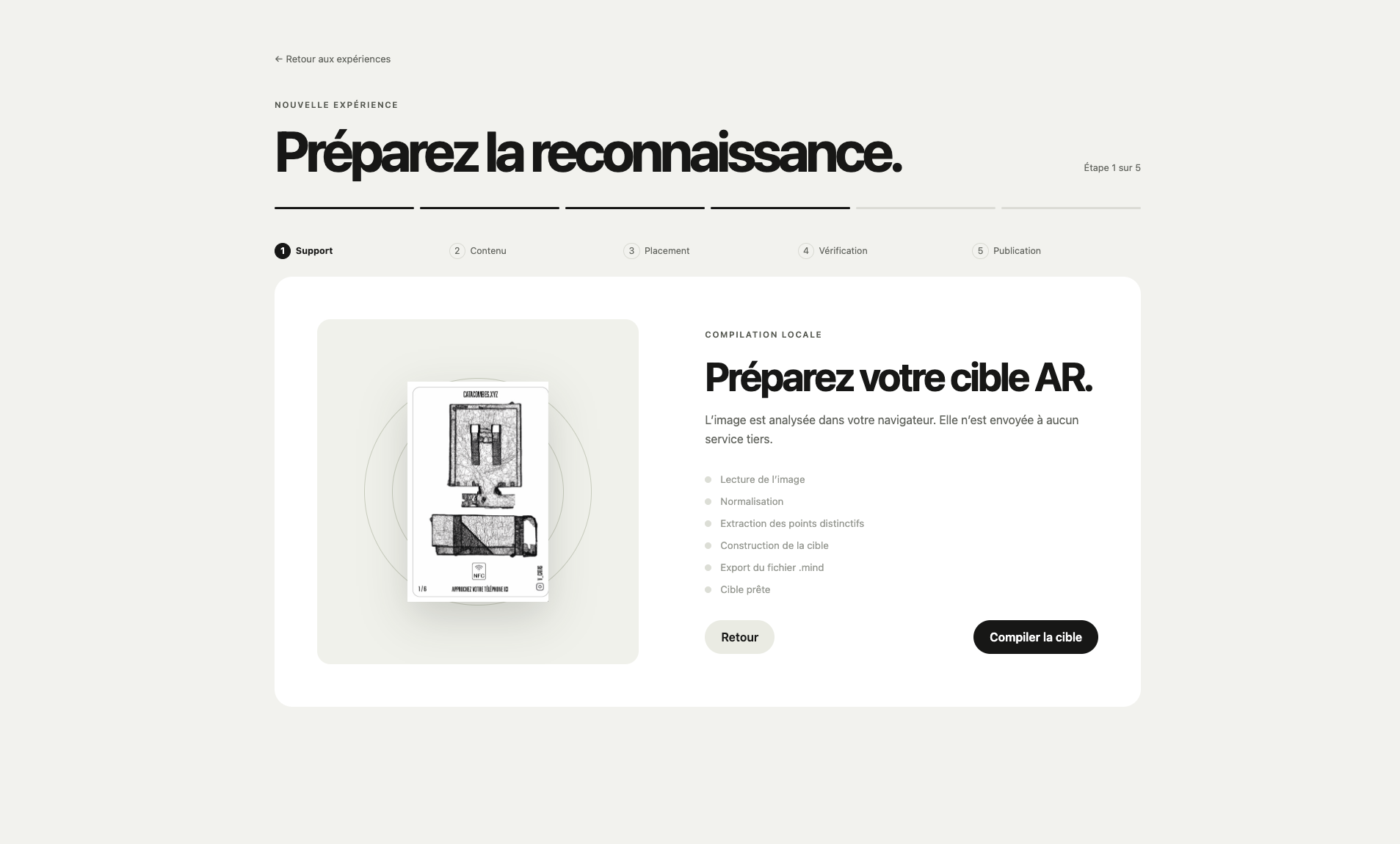
L’image cible est le repère que la caméra doit reconnaître. Un visuel riche en détails, contrasté et non répétitif donne généralement un suivi plus rapide et plus stable.
Les dimensions et le poids du fichier ne mesurent pas la qualité de reconnaissance. Le parcours actuel ne fournit pas de score validé des points caractéristiques : comparez les visuels en les testant sur le support imprimé. Une image peut perdre en qualité si elle est brillante, floue, trop petite ou mal éclairée.
Cards utilise le format GLB, un fichier unique qui regroupe géométrie, matériaux, textures et animations. Le modèle est importé et contrôlé dans DevXR Studio, puis référencé par votre Card.
Réduisez les faces invisibles, le nombre de matériaux et les textures surdimensionnées. Vérifiez aussi le point d’origine, l’échelle et les animations. Les besoins changent selon l’objet et les téléphones visés : les valeurs ci-dessus sont des objectifs, pas des limites universelles.
Cards vérifie son format et ses dimensions, puis affiche un aperçu et des recommandations.
MindAR transforme l’image en un fichier .mind contenant les caractéristiques nécessaires à la reconnaissance. L’opération s’exécute localement dans un processus séparé pour garder l’interface réactive.
Sélectionnez une version GLB prête dans DevXR Studio. Cards ne fait pas confiance à une URL libre : le serveur vérifiera de nouveau vos droits lors de la publication.
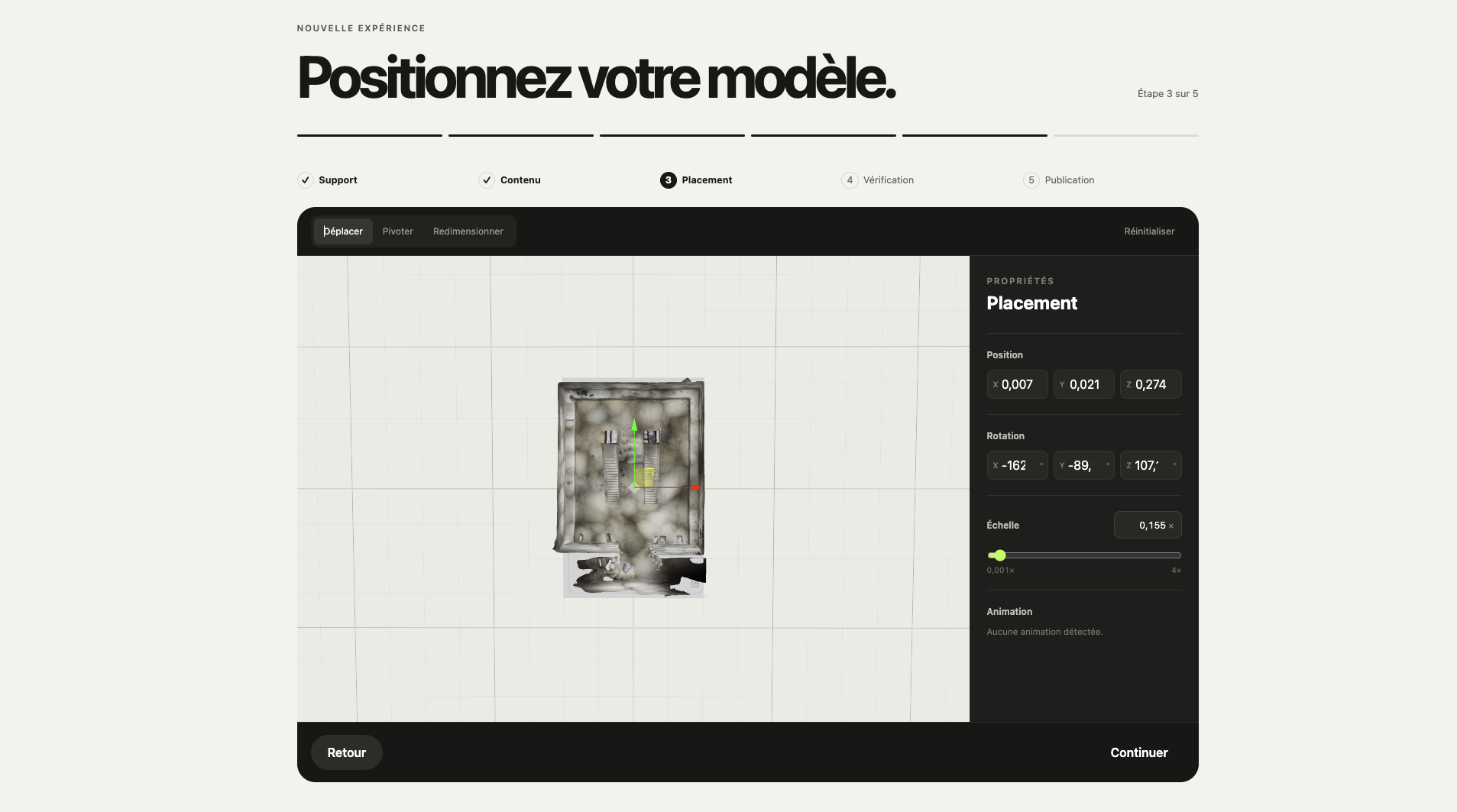
Déplacer règle la position du modèle, y compris sa hauteur sur l’axe Z. Pivoter l’oriente et Redimensionner ajuste son échelle. Commencez petit et recentré.
Si le GLB en contient, sélectionnez le clip, sa vitesse et sa lecture en boucle. Une animation courte et lisible fonctionne souvent mieux sur mobile.
 Agrandir la capture ↗
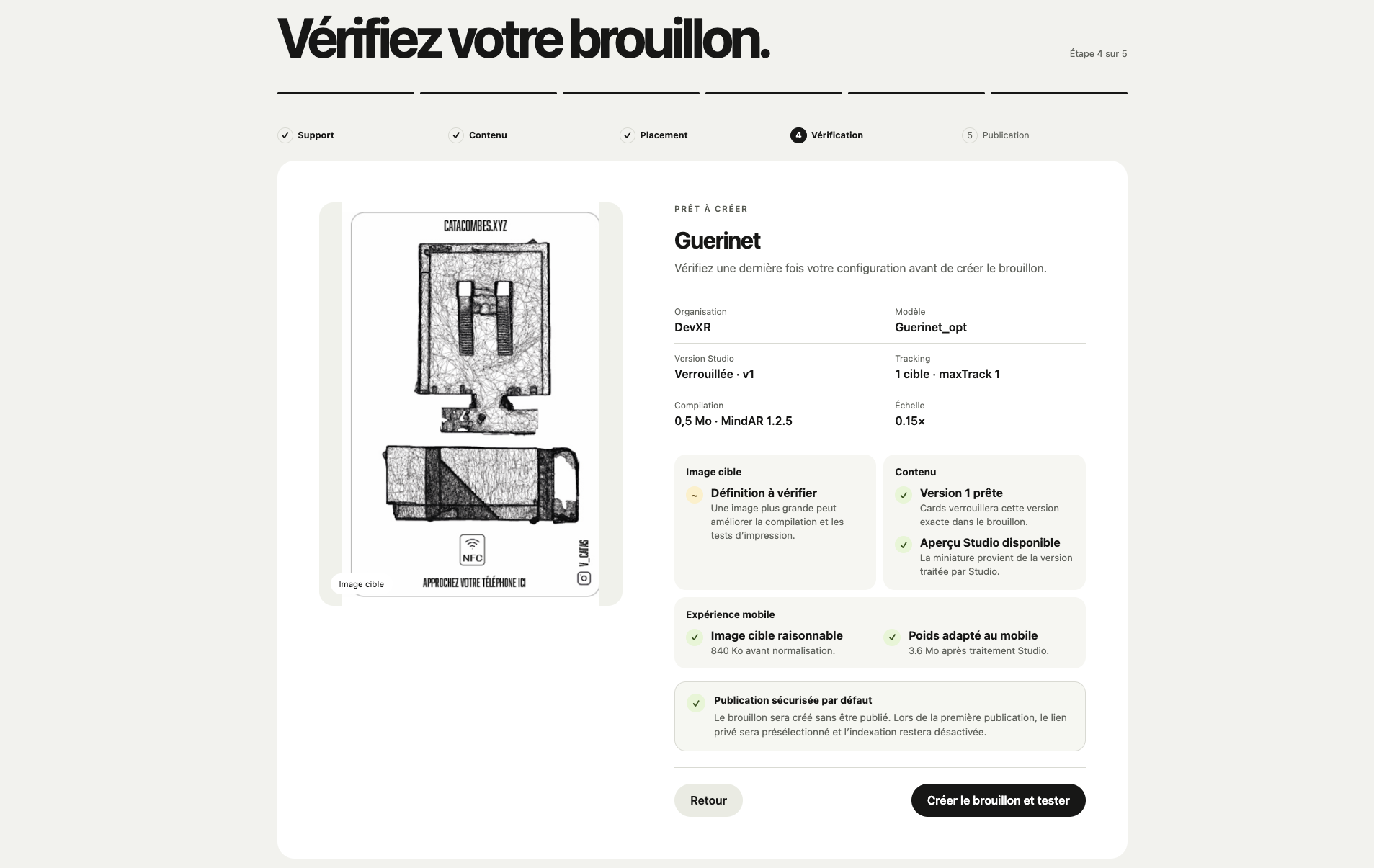
Avant de créer le brouillon, relisez le récapitulatif de la cible, du modèle, de la compilation et des contrôles mobiles.
Une fois le brouillon créé, utilisez le test privé avant de publier. Ouvrez-le sur le téléphone qui servira à la démonstration, autorisez la caméra, puis gardez toute l’image dans le cadre pendant la première reconnaissance.
La sauvegarde et la publication sont deux actions différentes. Vos réglages peuvent être enregistrés dans le brouillon sans modifier ce que voient les personnes qui possèdent déjà le lien.
Toute personne qui possède le lien complet peut ouvrir l’expérience sans compte. Traitez cette URL comme une information sensible : DevXR ne l’ajoute ni à une galerie, ni au sitemap, ni à l’indexation, et vous pouvez la révoquer.
Une URL lisible peut être partagée librement. L’indexation reste désactivée tant que vous ne l’autorisez pas séparément.
Pour une première publication, « Lien privé » est présélectionné.
Ouvrez « Voir la version publiée » et refaites le test comme un visiteur.
L’indication « Modifications non publiées » signifie que le lien montre encore la dernière version stable.
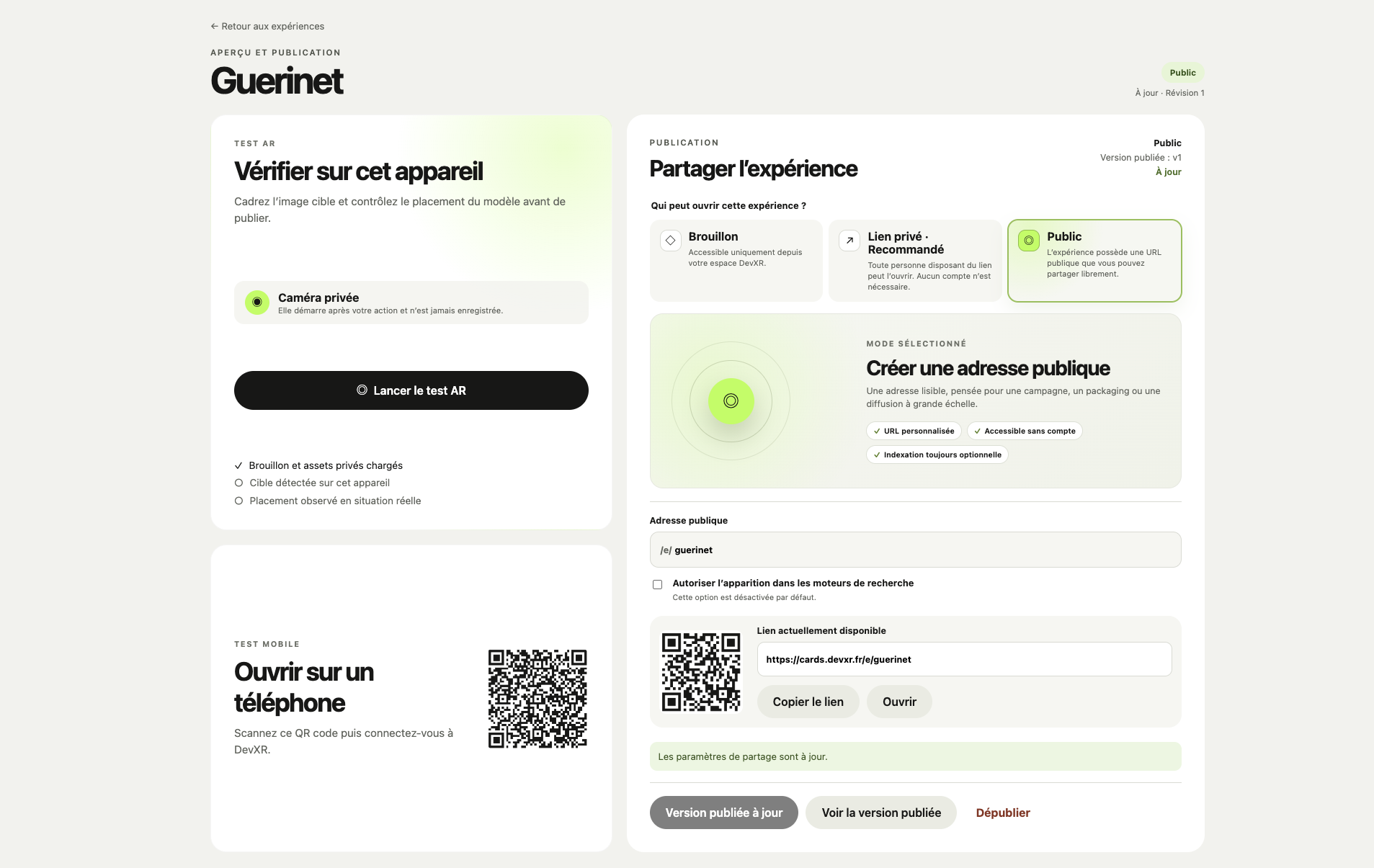
Copiez le lien ou téléchargez le QR Code, puis placez-le là où le geste est évident. Ajoutez une consigne courte : « Scannez pour voir le produit en 3D » fonctionne mieux qu’un QR Code sans contexte.
Carte de visite, packaging, flyer, catalogue, brochure ou notice technique. Le client produit le support physique ; DevXR peut proposer séparément la production d’une carte NFC sur devis.
Site internet, e-mail, signature, présentation commerciale ou publication LinkedIn.
Une fois votre première expérience maîtrisée, déclinez le même principe pour un portfolio, une brochure, un produit, une exposition ou une formation. Les fonctions multi-images, multi-modèles et vidéo dépendent de la version produit disponible : vérifiez leur présence dans votre espace avant de les promettre à un client.