 DevXR
DevXR Ressources
Associer une brochure à un modèle 3D dans Cards
Utilisez un visuel de votre brochure comme cible, associez-lui un GLB préparé dans Studio, puis testez et publiez une première version par lien privé.
Tutoriel produit · une image cible et un modèle GLB
Avant de commencer
Prévoyez un compte DevXR avec une organisation accessible, un modèle GLB dont le traitement est terminé dans Studio, le visuel de la brochure en JPEG ou PNG et un prototype imprimé à la taille prévue. Le support et le modèle sont à fournir par votre équipe.
Pour ce premier projet, utilisez une zone illustrée d’une seule page comme cible. Réservez une autre zone pour le QR code et sa consigne : vous pourrez y ajouter le lien après publication sans modifier le visuel reconnu.
Vous hésitez sur la pertinence du projet ? Consultez l’idée de brochure pour présenter un équipement. Pour les formats et les ressources, consultez les guides image cible et GLB pour mobile.
1. Ajouter le visuel de la brochure
Depuis le dashboard, cliquez sur Créer une expérience AR, puis choisissez Image Tracking. Sélectionnez l’organisation du projet et donnez un nom explicite à l’expérience, par exemple « Brochure équipement · prototype ».
Dans Choisir une image, importez le JPEG ou PNG correspondant exactement à la zone illustrée. L’interface accepte jusqu’à 15 Mo et 8192 pixels par côté. Si vous renseignez la Largeur d’impression prévue, indiquez celle de la zone cible, et non celle de la brochure entière. Cliquez sur Continuer.
À vérifier : l’aperçu doit montrer les mêmes détails et le même cadrage que votre prototype, sans le pli ni le futur QR code.
2. Choisir la version du modèle
Dans la bibliothèque Studio, sélectionnez le modèle prêt qui correspond à l’équipement de la page. Si la liste indique Aucun modèle prêt, utilisez Importer dans Studio et attendez la fin du traitement avant de reprendre.
La liaison proposée est Version verrouillée. Vérifiez le numéro affiché, puis cliquez sur Continuer. Ne comptez pas sur une mise à jour automatique depuis Studio : le choix « Toujours utiliser la version publiée » est actuellement indisponible.
À vérifier : la référence, la configuration et la version du modèle correspondent à ce que décrit la brochure.
3. Compiler la cible
Cliquez sur Compiler la cible. Cards analyse le visuel dans votre navigateur et prépare le fichier de reconnaissance .mind. Attendez l’état Cible prête, puis cliquez sur Continuer.
À vérifier : une compilation terminée permet de poursuivre ; elle ne prouve pas encore que le papier sera reconnu dans les conditions du rendez-vous. Ce contrôle intervient sur le téléphone.
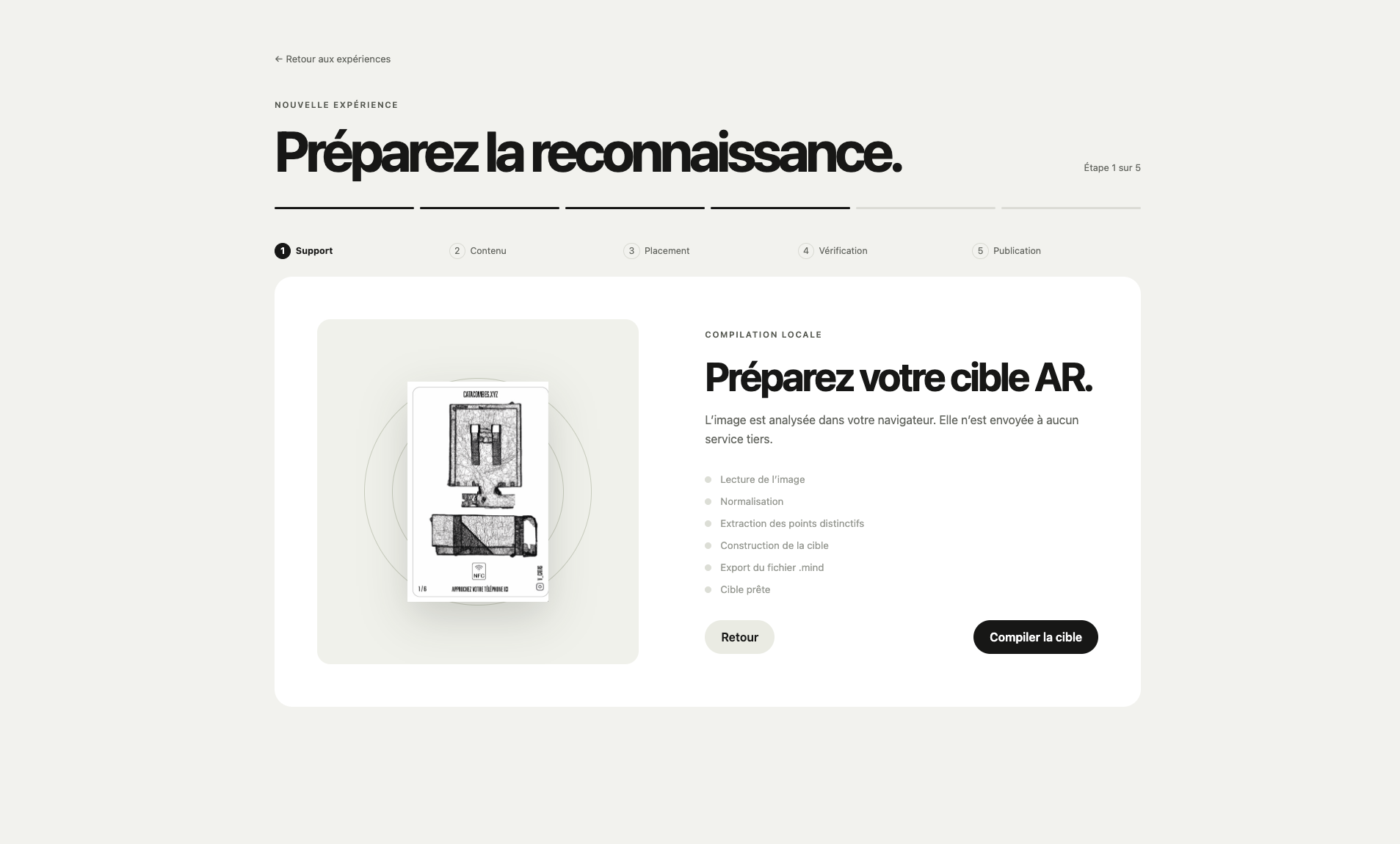 Agrandir la capture ↗
4. Placer le modèle sur le support
Dans Placement, utilisez Déplacer, Pivoter et Redimensionner pour centrer l’équipement sur la zone cible et présenter sa face utile. Choisissez une taille qui permette d’observer le modèle tout en gardant le visuel imprimé dans le champ de la caméra.
À vérifier : le modèle apparaît dans l’aperçu et son orientation correspond à votre explication commerciale. Les valeurs d’un autre projet ne sont pas des réglages à recopier. Cliquez sur Continuer.
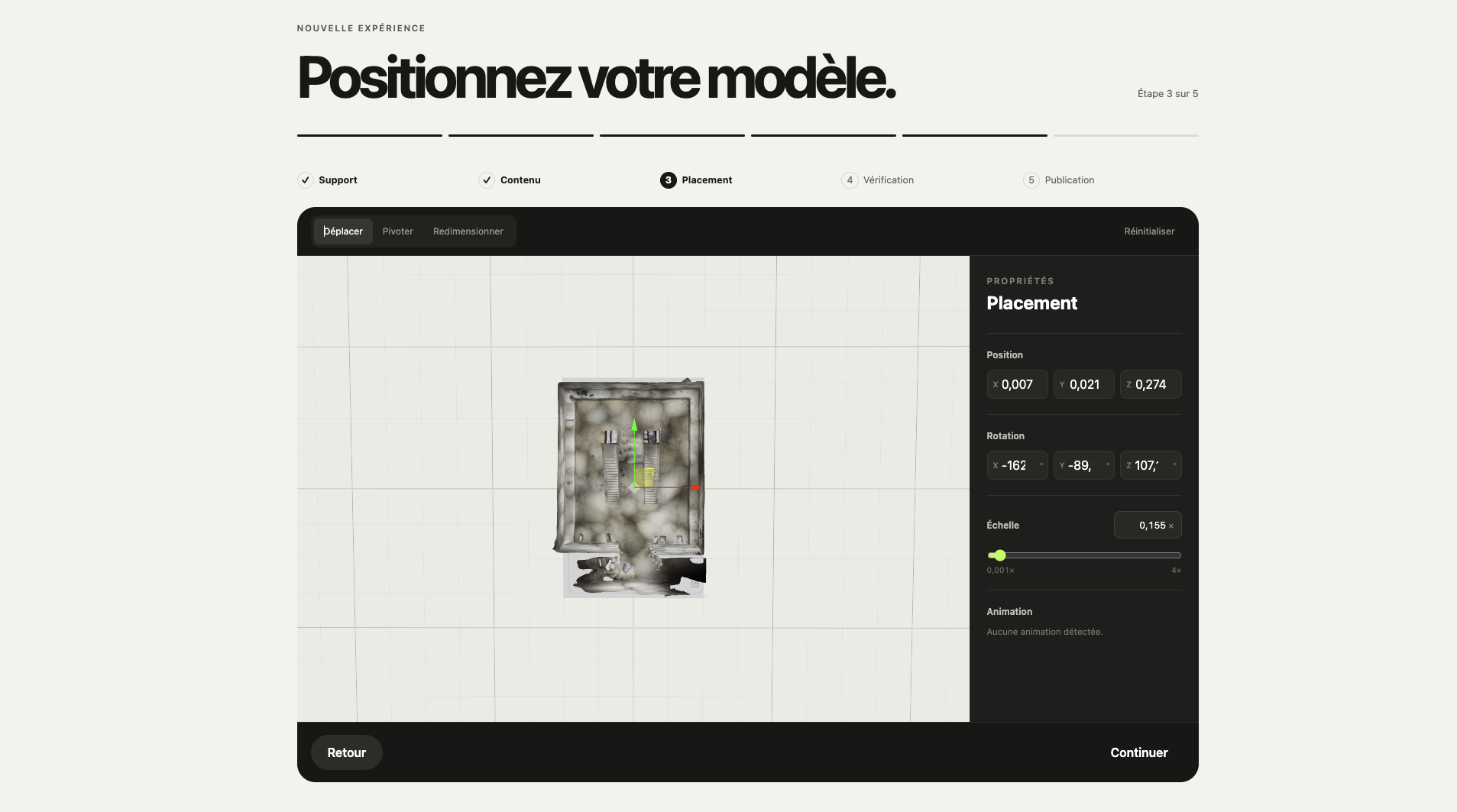 Agrandir la capture ↗
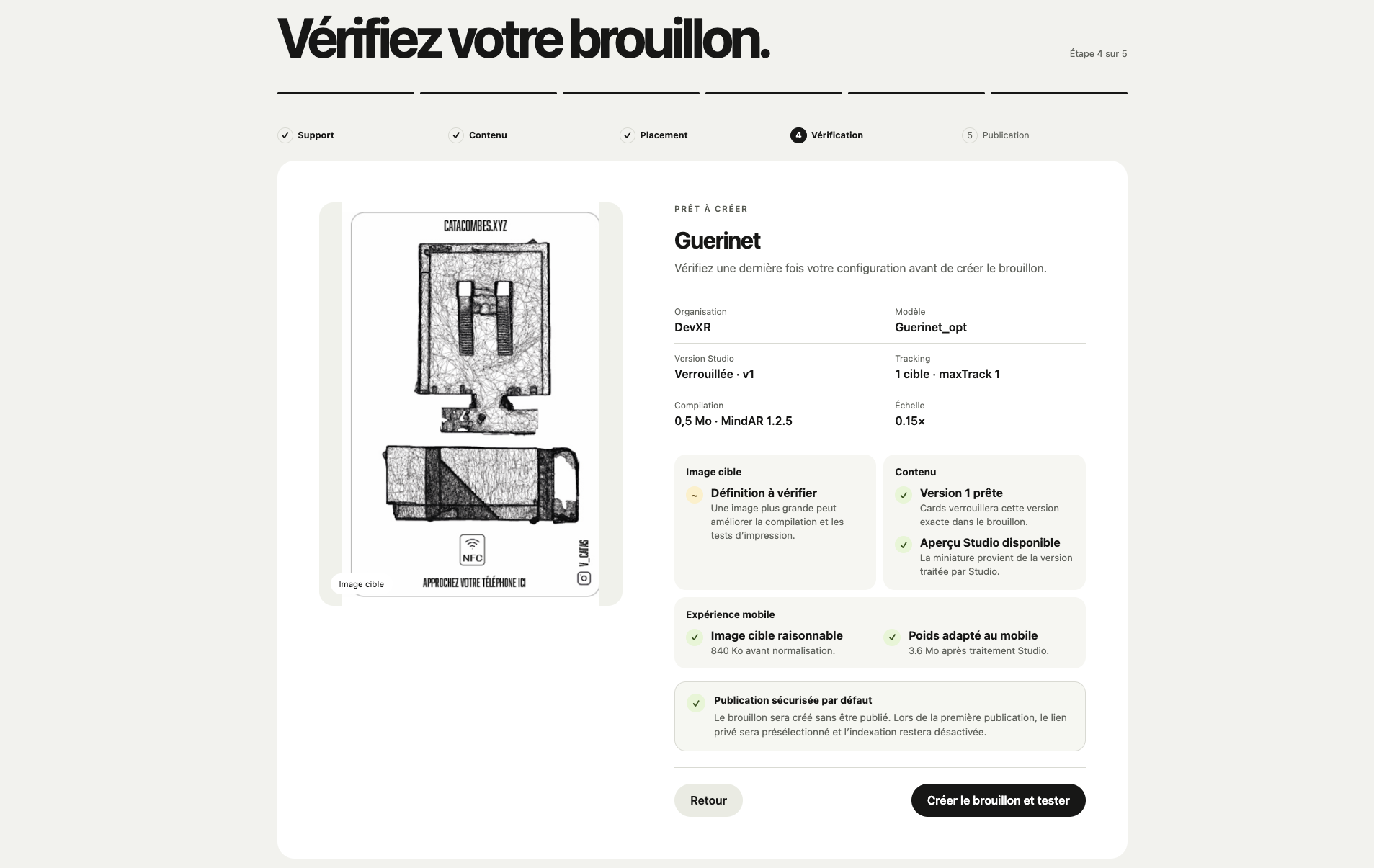
5. Créer le brouillon et tester le papier
Dans Vérification, relisez l’image, le modèle et sa version, puis cliquez sur Créer le brouillon et tester. Sur l’écran suivant, le bloc Ouvrir sur un téléphone propose un QR code de test : ouvrez-le sur votre téléphone et connectez-vous avec un compte autorisé.
Appuyez sur Lancer le test AR, autorisez la caméra et cadrez la zone illustrée entière. Posez la brochure ouverte ; observez ensuite ce qui se passe lorsque vous la tenez comme en rendez-vous.
- Pli : la cible reste suffisamment plane lorsque la brochure est ouverte.
- Reflets : le visuel reste visible sous l’éclairage prévu.
- Placement : l’équipement est orienté comme attendu et sa taille permet de conserver la cible dans le cadre.
Si le test échoue, suivez le guide de dépannage. Si le visuel doit changer, préparez et compilez la nouvelle cible avant de valider le support.
6. Publier le lien destiné aux visiteurs
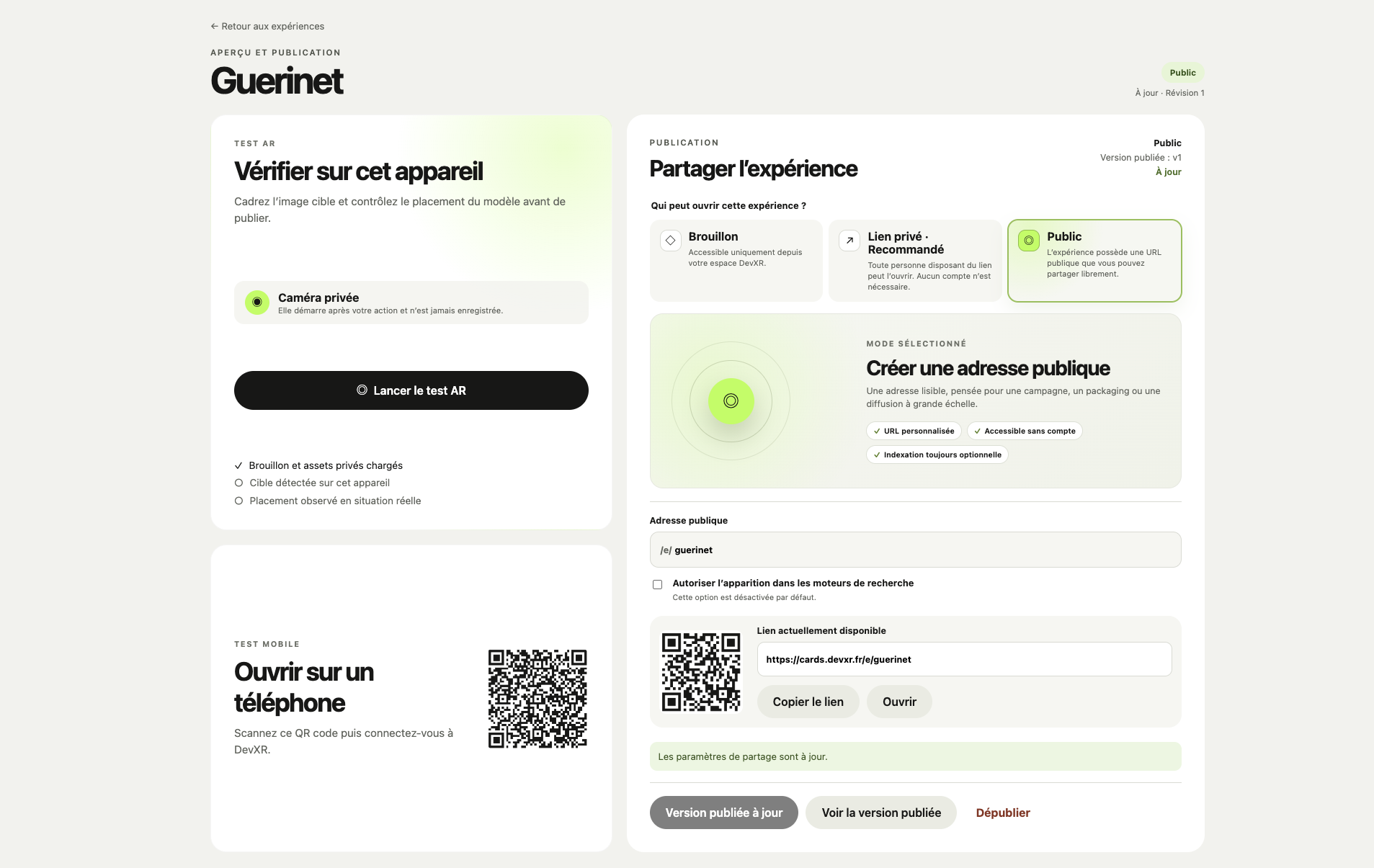
Dans Partager l’expérience, conservez Lien privé · Recommandé pour cette première validation, puis cliquez sur Publier en lien privé. Après réussite, utilisez Copier le lien et conservez-le dans un emplacement maîtrisé.
À vérifier : ouvrez ce lien dans un navigateur sans session DevXR. La version publiée doit s’ouvrir sans connexion ; après lancement de la caméra, elle doit reconnaître votre prototype.
Le QR code du lien publié est celui destiné aux visiteurs. Celui du bloc de test ouvre le brouillon et demande une connexion. Si vous préparez un QR code dans votre outil de mise en page, encodez exactement le lien publié copié. Le QR code ouvre l’adresse ; c’est ensuite l’image cible qui sert de repère à la 3D.
Pour comprendre les modes de visibilité et la différence entre sauvegarde et publication, consultez Publier et partager.
7. Valider le fichier envoyé à l’imprimeur
Placez le QR code publié dans l’espace réservé, hors de la zone cible, avec une consigne comme « Voir l’équipement en 3D ». Imprimez un nouvel exemplaire avec le format, le pli et la finition prévus.
À vérifier : le QR code ouvre la bonne expérience sans compte, le visuel est reconnu et le contenu correspond à l’offre imprimée. Si la mise en page modifie le cadrage ou les détails de la zone cible, il faut recompiler cette cible et publier la version correspondante avant diffusion.
Conservez ensemble le fichier validé pour l’impression, la référence du modèle et le lien diffusé. Régénérer le lien privé invalide l’ancien lien et les QR codes déjà imprimés. En cas de perte, le serveur ne peut pas vous restituer le lien existant. Consultez les précautions de partage avant impression.